متاتریدر را میتوان پرکاربردترین ابزار معاملاتی در جهان دانست که تقریباً تمام معاملهگران با آن آشنایی دارند. اما بیشتر این معاملهگران، در ابتدای کار با آن دست کم برای یک بار سردرگم شدهاند. در واقع فرایند نصب و استفاده از آن برای بیشتر تازه کارها، پیچیده به نظر میرسد. ما در این مقاله سعی داریم تا نحوه کار با متاتریدر را به صورت کامل خدمت شما عزیزان ارائه دهیم. شکی نیست که این موضوع میتواند دیدگاه بهتری به شما بخشیده و تا حد زیادی سردرگمیهایتان را برطرف سازد، پس حتماً با ما همراه شوید.
آموزش گامبهگام کار با متاتریدر
اگر بخواهیم خیلی صادقانه صحبت کنیم، ورود به دنیای معاملهگری بدون آشنایی با پلتفرمهایی مثل متاتریدر، شبیه به رانندگی در یک شهر بزرگ بدون نقشه است! خیلی از افرادی که تازه وارد بازارهای مالی میشوند، تمرکزشان را فقط روی یادگیری تحلیل تکنیکال یا اصول معاملهگری میگذارند، اما وقتی نوبت به استفاده از متاتریدر میرسد، ناگهان با دنیایی از ابزارها، منوها و دکمههای عجیب روبهرو میشوند که آنها را گیج و سردرگم میکند. این موضوع گاهی باعث میشود در همان قدمهای اول، اعتماد به نفسشان را از دست بدهند.
ما در این آموزش، تصمیم داریم متاتریدر را از ابتدا تا سطوح پیشرفته با هم مرور کنیم. آموزشها طوری طراحی شدهاند که هم کاربران متاتریدر 4 و هم متاتریدر 5 بتوانند استفاده کنند، و هم افرادی که از نسخه ویندوز یا اپلیکیشن موبایل استفاده میکنند، دچار ابهام نشوند. هر جا تفاوتی بین نسخهها وجود داشته باشد، حتما آن را برایتان توضیح میدهیم. پس حتما با ما همراه شوید.
دانلود متاتریدر (MT4 و MT5)
اولین قدم برای شروع، دانلود نرمافزار متاتریدر است. متاتریدر در دو نسخهی اصلی ارائه میشود: MT4 و MT5. هر دو نسخه برای ویندوز و گوشیهای هوشمند (اندروید و iOS) در دسترس هستند.
برای نسخه ویندوز، کافی است وارد سایت رسمی شرکت MetaQuotes یا سایت کارگزاریای شوید که قصد دارید با آن کار کنید. اکثر بروکرها نسخه اختصاصی متاتریدر خود را ارائه میدهند که به سرورهایشان متصل است. بنابراین پیشنهاد میکنیم اگر حساب معاملاتیتان را باز کردهاید، نسخهای را نصب کنید که توسط همان بروکر پیشنهاد شده است. توصیه میشود تا حتما به دنبال ثبت نام در بروکر معتمد باشید.
نصب و راهاندازی اولیه
بعد از دانلود، نوبت به نصب برنامه میرسد. در نسخه ویندوز، فایل اجرایی را باز کنید و طبق مراحل نصب (Next → Next → Finish) پیش بروید. فضای نصب زیادی نیاز نیست و در کمتر از یک دقیقه متاتریدر نصب خواهد شد. پس از نصب، آیکون برنامه روی دسکتاپ شما ظاهر میشود. بعد از نصب، حالا وقت آن رسیده که وارد حساب معاملاتی خود شوید یا یکی بسازید.
در نسخه ویندوز:
نرمافزار را باز کنید و از منوی بالا، گزینه “File” را انتخاب کرده و روی “Login to Trade Account” کلیک کنید. اطلاعات ورود (شماره حساب، رمز عبور و سرور) را وارد کنید. اگر هنوز حسابی ندارید، میتوانید از منوی “File” روی “Open an Account” کلیک کرده و یک حساب آزمایشی (دمو) یا واقعی بسازید. در مرحله بعد، باید سرور کارگزاری خود را از لیست انتخاب کرده و بقیه اطلاعات را وارد نمایید.
در نسخه موبایل:
اپلیکیشن را باز کرده و از بخش “Settings” یا “Manage Accounts”، گزینه “Add Account” را بزنید. سپس میتوانید با جستجوی نام کارگزاریتان، وارد سرور موردنظر شوید. حالا اطلاعات حساب را وارد کرده و وارد حساب خود شوید. در هر دو نسخه، پس از ورود موفق، نام حساب شما در گوشه بالا (در ویندوز) یا در لیست حسابها (در موبایل) نمایش داده خواهد شد.
آشنایی با محیط متاتریدر
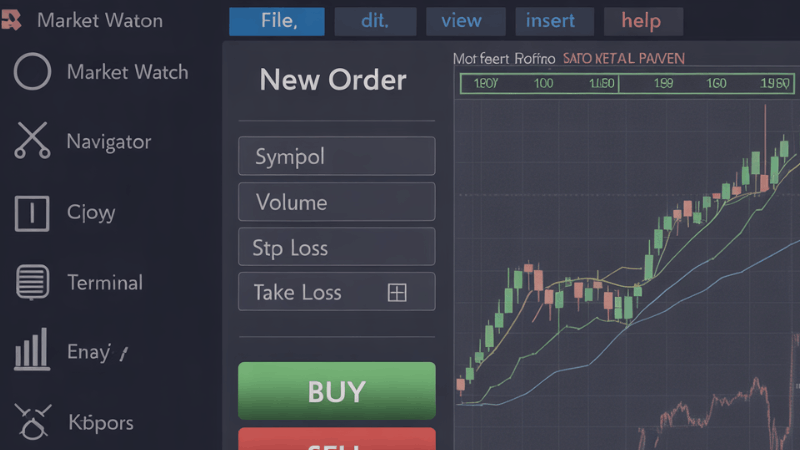
خب، بعد از نصب، وقت آن رسیده که با ظاهر پلتفرم متاتریدر آشنا شویم. در نگاه اول، شاید محیط متاتریدر مخصوصاً در نسخه ویندوز (چه MT4 و چه MT5) کمی پیچیده و شلوغ بهنظر برسد. در نسخه ویندوز، پنجرههای مختلفی مثل Market Watch (نمای بازار)، Navigator (ناوبری)، Terminal (ترمینال) و Chart (نمودار) را میبینید. هر کدام از این پنجرهها کاربرد خاص خودش را دارد. مثلاً پنجره Market Watch جایی است که نمادهای معاملاتی و قیمتهای لحظهای را مشاهده میکنید.
در نسخه موبایل (هم MT4 و هم MT5)، طراحی سادهتر و کاربرپسندتر است. منوها در پایین صفحه قرار گرفتهاند و معمولاً شامل بخشهایی مثل Quotes (قیمتها)، Charts (نمودارها)، Trade (معاملات باز)، History (تاریخچه) و Settings (تنظیمات) هستند. اگر دنبال گزینههای پیشرفتهتری مثل اکسپرت یا تست استراتژی هستید، باید بدانید که این موارد فقط در نسخه ویندوز در دسترساند.
اضافه کردن اندیکاتورها
برای تحلیل دقیقتر، به ابزارهایی نیاز دارید که پشت صحنه حرکات قیمت را نشان دهند؛ اینجا پای اندیکاتورها وسط میآید. از میانگینهای متحرک گرفته تا RSI و MACD، متاتریدر مجموعهای از اندیکاتورها را در اختیارتان میگذارد. در نسخه ویندوز، از منوی Insert > Indicators میتوانید به لیست کامل اندیکاتورها دسترسی پیدا کنید. فقط کافیست اندیکاتور مورد نظر را انتخاب کرده و روی نمودار پیاده کنید.
حتی میتوانید تنظیمات هر اندیکاتور را طبق سلیقه خودتان تغییر دهید. در نسخه موبایل، وقتی وارد نمودار شدید، کافیست روی آیکون f (برای اضافه کردن اندیکاتور) بزنید. در MT4 و MT5 موبایل، بسیاری از اندیکاتورهای پرکاربرد در دسترس هستند، اما برخی اندیکاتورهای سفارشی (Custom Indicators) فقط در نسخه ویندوز قابل استفادهاند.
باز کردن سفارش خرید یا فروش
تا اینجا مقدمات کار آماده شده، حالا نوبت هیجانانگیزترین بخش یعنی ثبت سفارش رسیده! شما میتوانید در هر زمان که تحلیلتان آماده بود، یک معامله باز کنید؛ چه خرید (Buy) چه فروش (Sell). البته قبل از آن باید حتما حسابتان را شارژ کرده باشید. به همین دلیل حتما ابتدا آموزش واریز و برداشت بروکر مورد نظر را ببینید.
در نسخه ویندوز متاتریدر 4 یا 5، چند راه مختلف برای باز کردن سفارش دارید: میتوانید روی نماد موردنظر در Market Watch راستکلیک کرده و گزینه New Order را انتخاب کنید، یا از بالای صفحه روی آیکون New Order کلیک کنید. در پنجرهای که باز میشود، باید حجم معامله (Lot)، نوع سفارش (Market Execution یا Pending)، و حد سود (Take Profit) و حد ضرر (Stop Loss) را تعیین کرده و سپس دکمه Buy یا Sell را بزنید.
در نسخه موبایل (چه MT4 چه MT5)، وارد بخش Quotes شوید، روی نماد موردنظر بزنید و گزینه Trade را انتخاب کنید. صفحهای برای ثبت سفارش باز میشود که مشابه نسخه ویندوز است اما با طراحی سادهتر. در موبایل هم میتوانید نوع سفارش، حجم، TP و SL را مشخص کرده و سفارشتان را ثبت کنید. ما در دوره مقدماتی فارکس رایگان به خوبی این موارد را آموزش داده ایم.
سخن آخر
شکی نیست که یادگیری کار با متاتریدر میتواند از اصلیترین مهارتهایی باشد که هر معاملهگری باید آن را بیاموزد. ما در این مقاله سعی کردیم تا به شیوه کامل، نحوه استفاده از آن را خدمت شما عزیزان شرح دهیم. با این حال اگر هنوز سوال یا ابهامی برایتان باقی مانده، میتوانید از طریق بخش نظرات با ما مطرح فرمایید.
سوالات متداول درباره ی کار با متاتریدر
۱. آیا متاتریدر ۴ و ۵ تفاوت زیادی با هم دارند؟
بله، متاتریدر ۵ امکانات بیشتری مثل سفارشهای متنوعتر و گزارشهای دقیقتر دارد، اما کار با هر دو مشابه است.
۲. نسخه موبایل متاتریدر چه امکاناتی ندارد؟
در نسخه موبایل نمیتوانید از اکسپرتها و اندیکاتورهای شخصیسازیشده استفاده کنید؛ این امکانات مخصوص نسخه ویندوز هستند.
۳. چطور میتوانم حد سود و ضرر را برای معامله تنظیم کنم؟
چه در موبایل و چه در ویندوز؛ هنگام باز کردن معامله یا بعد از آن میتوانید از بخش Modify این مقادیر را وارد یا ویرایش کنید.
۴. کدام نسخه برای شروع بهتر است؛ موبایل یا ویندوز؟
اگر تازهکار هستید، نسخه ویندوز بهدلیل امکانات آموزشی و بصری بیشتر، گزینه بهتری برای یادگیری کاملتر است.
آکادمی سبحان صمدی معامله گر بازار های مالی